VoiceOver en el iPhone: gestos y comandos básicos, paso a paso
Braille Chile ·

VoiceOver es el lector de pantalla que trae el iPhone: dice en voz alta lo que tocas y te deja usar el teléfono sin mirar la pantalla. Se activa o desactiva en Configuración, Accesibilidad, VoiceOver, pidiéndoselo a Siri ("Desactiva VoiceOver") o presionando tres veces el botón lateral si dejaste configurada la función rápida. Con VoiceOver encendido, la regla básica es simple: un toque selecciona y dos toques abren.
Esta guía explica los gestos uno por uno, en el orden en que conviene aprenderlos. Sirve para una persona ciega que parte con su primer iPhone, para alguien que está perdiendo la vista y quiere adelantarse, y también para el familiar que activó VoiceOver sin querer y ahora no sabe cómo salir. Todo está revisado con el manual oficial de Apple para la versión actual de iOS, en su edición para Chile.
Activar y desactivar VoiceOver sin enredarte
Lo primero es saber entrar y salir. Así practicas tranquilo, sabiendo que siempre puedes volver al teléfono de siempre.
Según el manual de Apple, hay cuatro caminos:
- Desde Configuración: entra a Configuración, luego Accesibilidad, luego VoiceOver, y mueve el interruptor.
- Con Siri: di algo como "Activa VoiceOver" o "Desactiva VoiceOver".
- Con la función rápida de accesibilidad: presiona tres veces seguidas el botón lateral (en los iPhone con Face ID) o el botón de inicio (en el iPhone SE). Para que funcione, primero hay que elegir VoiceOver en Configuración, Accesibilidad, Función rápida.
- Desde el centro de control, si agregaste ahí el control de VoiceOver.
Nuestro consejo: deja configurada la función rápida antes de empezar a practicar. Tres presiones del botón lateral es lo más rápido para salir de un apuro, y no depende de que Siri te entienda.
Si activaste VoiceOver sin querer
Puede pasar al presionar varias veces el botón lateral o cuando un niño juega con el teléfono. Si el iPhone habla y no abre nada al tocar, VoiceOver está activo. Para apagarlo:
- Presiona tres veces el botón lateral. Si la función rápida estaba configurada, se apaga al tiro.
- Si no, pídele a Siri "Desactiva VoiceOver".
- Si Siri no responde, toca una vez el ícono de Configuración (el teléfono lo nombra) y luego toca dos veces rápido en cualquier parte para abrirlo. Repite lo mismo con Accesibilidad, con VoiceOver y con el interruptor. Un toque para elegir, dos toques para abrir.
Si la pantalla quedó negra pero el teléfono habla
Puede que se haya activado la cortina de pantalla, una función de privacidad de VoiceOver que apaga la imagen y deja todo funcionando. El manual de Apple indica que se activa y desactiva tocando tres veces con tres dedos (o cuatro veces con tres dedos si también tienes activado el Zoom). El teléfono sigue encendido y funcionando aunque no muestre imagen.
Los gestos para moverte por la pantalla
Con VoiceOver activo, los gestos normales cambian. Estos son los que vas a usar todo el día, tal como los describe Apple:
- Tocar un elemento: lo selecciona y lo lee en voz alta. También puedes arrastrar el dedo por la pantalla para explorar qué hay en cada lugar.
- Deslizar un dedo a la derecha: pasa al elemento siguiente.
- Deslizar un dedo a la izquierda: vuelve al elemento anterior.
- Tocar dos veces: abre o activa lo que está seleccionado (una app, un botón, un enlace).
- Tocar tres veces: equivale a mantener presionado un elemento, por ejemplo para ver más opciones.
- Tocar con cuatro dedos arriba de la pantalla: salta al primer elemento. Cerca de la parte de abajo, salta al último.
Deslizar a la derecha o a la izquierda es la forma más segura de recorrer una pantalla nueva: VoiceOver va de arriba hacia abajo y de izquierda a derecha, sin saltarse nada. Explorar con el dedo es más rápido cuando ya sabes dónde está cada cosa.
Otra opción: en vez de seleccionar y tocar dos veces, puedes dejar un dedo sobre el elemento y tocar la pantalla con otro dedo. Apple lo llama presión dividida.
Leer, pausar y desplazarte
Para textos largos, como un correo o una noticia, no hace falta ir elemento por elemento:
- Deslizar dos dedos hacia arriba: lee toda la pantalla desde el comienzo.
- Deslizar dos dedos hacia abajo: lee desde el elemento seleccionado hasta el final.
- Tocar con dos dedos: pausa la lectura. Otro toque con dos dedos la retoma.
- Tocar con tres dedos: da información extra, como en qué posición de una lista estás.
Como un dedo ya sirve para elegir elementos, para desplazarte se usan tres dedos:
- Tres dedos hacia arriba: baja una página.
- Tres dedos hacia abajo: sube una página.
- Tres dedos a la derecha o a la izquierda: pasa a la página siguiente o anterior (por ejemplo, entre pantallas de inicio).
Volver atrás, cerrar y otros gestos útiles
- Barrido con dos dedos en forma de Z: cierra una alerta o vuelve a la pantalla anterior. Se hace moviendo dos dedos de un lado a otro tres veces rápido, como si dibujaras una Z. Es el "atrás" de VoiceOver.
- Tocar dos veces con dos dedos: inicia o detiene la acción principal: reproduce o pausa música o video, toma una foto, o inicia o detiene una grabación o el cronómetro.
- Tocar dos veces con tres dedos: silencia o vuelve a activar la voz de VoiceOver.
- Tocar tres veces con dos dedos: abre el selector de elementos, una lista de todo lo que hay en la pantalla donde puedes buscar por nombre.
Para ir a la pantalla de inicio en un iPhone con Face ID, arrastra un dedo hacia arriba desde el borde inferior hasta sentir una vibración o escuchar dos tonos, y suelta. Para cambiar de app abierta, desliza cuatro dedos a la derecha o a la izquierda. Para desbloquear, arrastra hacia arriba desde el borde inferior hasta escuchar los dos tonos; si te pide el código, puedes escribirlo en braille en la pantalla para que VoiceOver no lo diga en voz alta.
Si un gesto no resulta, Apple recomienda hacerlo más rápido, sobre todo el doble toque y los deslizamientos, y dejar algo de espacio entre los dedos cuando el gesto usa varios.
El rotor: tu atajo para navegar más rápido
El rotor es una rueda imaginaria con distintas formas de moverte. Se usa así:
- Gira dos dedos sobre la pantalla, como si dieras vuelta una perilla. Si te acomoda más, pon un dedo de cada mano y desliza uno hacia arriba y el otro hacia abajo al mismo tiempo.
- VoiceOver dice cada opción: Caracteres, Palabras, Encabezados, Enlaces, Velocidad de habla, Volumen y otras, según dónde estés.
- Cuando escuches la que quieres, deja de girar y desliza un dedo hacia arriba o hacia abajo para usarla.
Dos usos que cambian la experiencia desde el primer día:
- Velocidad de habla: elige "Velocidad" en el rotor y desliza hacia arriba o abajo hasta que la voz te acomode. Partir lento ayuda mucho a entender.
- Encabezados en páginas web: con "Encabezados" en el rotor, cada deslizamiento te lleva al título siguiente. Así revisas una página larga en segundos, como lo harías con la vista.
Puedes elegir qué opciones aparecen en el rotor y en qué orden en Configuración, Accesibilidad, VoiceOver, Rotor.
Escribir con VoiceOver: teclado, dictado y braille en la pantalla
Para escribir, selecciona un campo de texto y toca dos veces. Aparece el teclado y puedes elegir entre varias formas, todas descritas por Apple:
- Tecleo estándar: desliza para elegir la letra y toca dos veces para escribirla. Es lento, pero difícil equivocarse.
- Escritura táctil: pon el dedo sobre el teclado, muévelo hasta escuchar la letra que buscas y levanta el dedo para escribirla. Es la más usada cuando ya conoces el teclado.
- Dictado: toca dos veces con dos dedos en el teclado para empezar a dictar y repite el gesto para terminar. Muy práctico para mensajes de WhatsApp.
Para poner una tilde con la escritura táctil, mantén presionada la letra hasta que aparezcan las variantes. Para moverte dentro de lo que escribiste, usa el rotor en "Caracteres" o "Palabras" y desliza hacia arriba o abajo.
Ingreso de braille en la pantalla
Si sabes braille, puedes escribirlo directo sobre el vidrio, sin teclado físico. Con VoiceOver activo, pon un dedo de cada mano en los bordes superior e inferior de la pantalla y toca dos veces; también se activa eligiendo "Ingreso de Braille" en el rotor. El teléfono puede quedar sobre la mesa o sostenido en horizontal con la pantalla hacia afuera, y cada combinación de dedos que tocas a la vez forma un carácter braille.
Algunos gestos dentro de este modo: deslizar un dedo a la derecha pone un espacio, a la izquierda borra, y deslizar tres dedos hacia arriba envía el mensaje en la app Mensajes. Para salir, se hace de nuevo la Z con dos dedos. Si todavía estás aprendiendo las letras, nuestro abecedario braille con letras, números y signos te sirve de apoyo.
Conectar una línea braille al iPhone
Quien lee en braille muchas veces prefiere una línea braille: un equipo con puntos que suben y bajan y muestran en relieve lo que hay en la pantalla. Se conecta por Bluetooth: enciendes la línea, la eliges en Configuración, Bluetooth y luego en Configuración, Accesibilidad, VoiceOver, Braille.
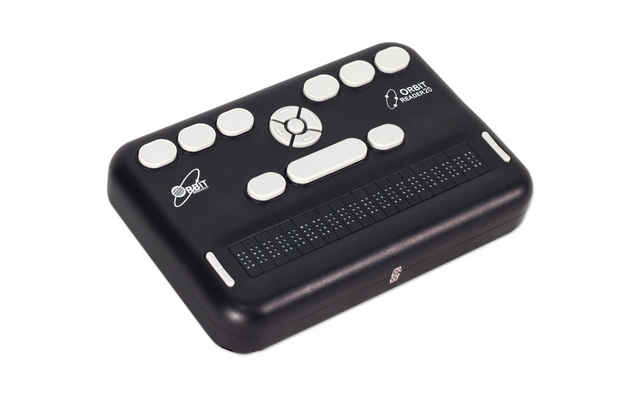
Apple publica una lista de pantallas braille compatibles con el iPhone. Ahí aparecen, entre otras, la línea braille Orbit Reader 20, la Orbit Reader 40 y el teclado con línea braille Mantis Q40, además de la familia BrailleSense 6. La Orbit 20 tiene 20 celdas, mide unos 15 × 10 cm y también funciona sola como lector de libros desde una tarjeta SD. La Mantis Q40 junta un teclado QWERTY tamaño notebook con 40 celdas braille, útil para quien escribe mucho.
Si quieres el paso a paso de la conexión y cómo elegir el número de celdas, revisa nuestra guía línea braille: qué es y cómo conectarla al celular o compara los modelos en líneas braille de 20 a 40 celdas.
Cómo practicar sin miedo a desconfigurar el teléfono
Apple incluye dos herramientas pensadas para aprender:
- Tutorial de VoiceOver: con VoiceOver activado, entra a Configuración, Accesibilidad, VoiceOver y toca "Tutorial de VoiceOver". Te guía por los gestos esenciales.
- Práctica de VoiceOver: en el mismo menú, elige "Práctica de VoiceOver" y toca dos veces. Ahí haces cualquier gesto con uno, dos, tres o cuatro dedos y el teléfono te dice qué gesto hiciste y qué haría, sin abrir ni cambiar nada. Para salir, selecciona "Listo" y toca dos veces.
Una forma ordenada de aprender en una semana:
- Día 1: configura la función rápida y practica entrar y salir de VoiceOver.
- Días 2 y 3: solo tocar, deslizar a la derecha o izquierda y tocar dos veces. Abre y cierra apps conocidas.
- Día 4: leer con dos dedos hacia abajo y pausar con un toque de dos dedos. Lee tus mensajes.
- Día 5: la Z para volver atrás y el gesto de ir a la pantalla de inicio.
- Días 6 y 7: el rotor para cambiar la velocidad y moverte por encabezados en una página web.
Si todavía estás decidiendo qué teléfono comprar, revisa celular para personas ciegas: iPhone, Android y teléfonos con teclas.
Preguntas frecuentes
¿VoiceOver se paga o hay que descargarlo?
No. Viene incluido en todos los iPhone y se activa desde Configuración, Accesibilidad, VoiceOver.
¿Cómo desactivo VoiceOver si no veo la pantalla?
Presiona tres veces el botón lateral (si dejaste configurada la función rápida) o pídele a Siri "Desactiva VoiceOver". Si nada de eso funciona, toca una vez para elegir cada opción y dos veces para abrirla, hasta llegar al interruptor de VoiceOver en Configuración, Accesibilidad.
¿Por qué la pantalla está negra si el teléfono sigue hablando?
Probablemente está activa la cortina de pantalla. Se apaga tocando tres veces con tres dedos, o cuatro veces con tres dedos si también usas el Zoom.
¿Qué hago si un gesto no funciona?
Hazlo más rápido y separa un poco los dedos. Practícalo en "Práctica de VoiceOver", donde el teléfono te dice qué gesto reconoció.
¿Se puede usar una línea braille con el iPhone?
Sí, por Bluetooth. En la lista de Apple aparecen modelos como la Orbit Reader 20, la Orbit Reader 40 y la Mantis Q40. Se configura en Configuración, Accesibilidad, VoiceOver, Braille.
Te ayudamos a partir
Si quieres elegir una línea braille para tu iPhone, tienes dudas con algún gesto o necesitas ayuda con un equipo comprado en nuestra tienda, escríbenos por WhatsApp al +56 9 5734 7445 o visítanos en Bascuñán Guerrero 1082, Santiago Centro, de lunes a jueves de 8:00 a 17:00 y los viernes de 8:00 a 14:00. También tienes más orientación en nuestra página de asistencia.
Información revisada el 3 de noviembre de 2026 con el manual de uso del iPhone para la versión actual de iOS. Los nombres de los menús pueden cambiar en futuras actualizaciones.
Fuentes
Apple, Manual de uso del iPhone: Activar y practicar con VoiceOver
Apple, Manual de uso del iPhone: Usar gestos de VoiceOver
Apple, Manual de uso del iPhone: Operar el iPhone con VoiceOver activado
Apple, Manual de uso del iPhone: Controlar VoiceOver con el rotor
Apple, Manual de uso del iPhone: Usar el teclado en pantalla con VoiceOver
Apple, Manual de uso del iPhone: Escribir Braille directamente en la pantalla
Apple, Manual de uso del iPhone: Usar una pantalla Braille con VoiceOver
Apple, Activar y desactivar rápidamente las funciones de accesibilidad
Apple, Pantallas braille compatibles con iPhone, iPad y iPod touch
ONCE, Centro de Tecnología e Innovación: Gestos y teclas de VoiceOver en iOS